

機種変更や端末の紛失に備えて、あらかじめゲームアカウントを外部サービスと連携しておくことで、別の端末でも同じゲームデータを引き継いでプレイできます。
データ引継ぎ設定の方法
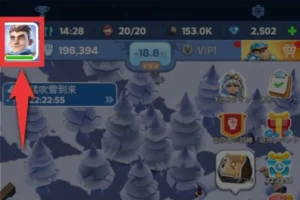
1.ホーム画面左上の自分のアイコンをタップ
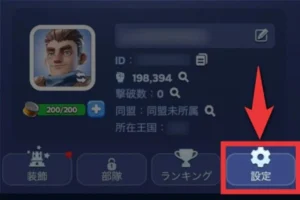
2.「設定」をタップ
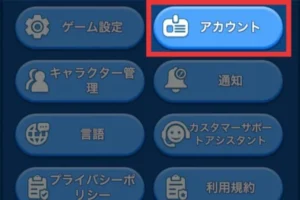
3.「アカウント」をタップ
4.連携するサービスにログイン
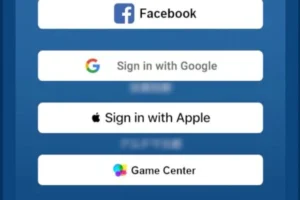
連携できるサービスはOSによって異なります。
| OS | 連携できるサービス |
| iOS | Facebook・Google・Apple・Game Center |
| Android | Facebook・Google・Google Play Games |
iOSとAndroid間でデータを引き継ぐ場合は、FacebookまたはGoogleアカウントを利用しましょう。
また、「引継ぎアカウント」や「ログインパスワード」は、第三者に公開しないよう注意してください。
引き継ぎ先の端末での操作方法
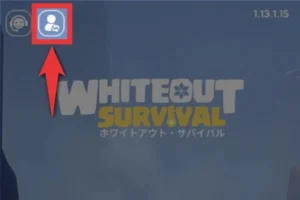
1.タイトル画面左上の「アカウント管理」アイコンをタップ
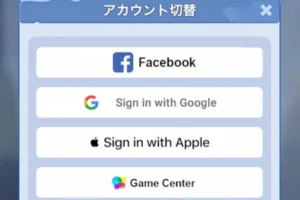
2.引き継ぎ元の端末で連携したサービスを選択
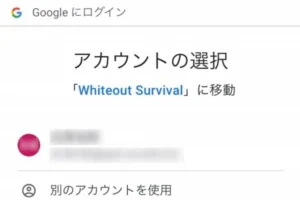
3.引き継ぎ元と同じアカウントでログイン
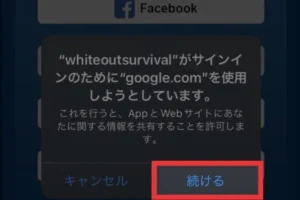
4.「続ける」をタップ
5.「アカウント切替」をタップ
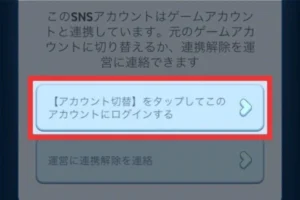
※OSや利用するサービスによって、「続ける」が表示されない場合があります。
引き継ぎ元の端末で連携したサービスに、同じアカウントでログインすることでデータを引き継げます。
データ引継ぎのメリット
端末の紛失やデータ消失に備えられる
あらかじめ引き継ぎ設定をしておけば、端末の紛失や予期せぬデータ消失に備えることができます。
別の端末へ引き継ぐ予定がない場合でも、万が一に備えて引き継ぎ設定をしておくことをおすすめします。
複数の端末でプレイできる
データ引き継ぎ後も、引き継ぎ元の端末でゲームをプレイできます。
そのため、サブ端末に同じゲームデータを引き継いで、バックアップとして利用することもできます。
注意事項
「その他」にある「アカウント削除」を実行すると、データを引き継げなくなるため注意してください。
*この記事内容は攻略サイト「アルテマ」作成の記事をもとに作成しています。実際の状況はゲーム内の表示状況に準じます。


